

⌨️ 새로워진 키보드 매니저 에디터 경험 (미리보기)
이번 릴리스에서는 키보드 매니저를 위한 새로운 에디터 경험을 선보입니다. 사용자 인터페이스(UI)를 WinUI 3를 사용하여 바닥부터 완전히 다시 구축했으며, 이를 통해 향후 유지보수와 기능 개선이 더욱 용이해졌습니다.
KBM
새로운 기반을 마련함과 동시에, 사용자 피드백을 반영하여 편집 경험을 재고하는 기회로 삼았습니다. 이제 두 개의 별개 창에서 작업하는 대신, 단일 키와 바로가기 재매핑(Remapping)을 모두 관리할 수 있는 통합된 단일 뷰를 제공합니다. 새로운 편집 대화 상자를 통해 키 또는 바로가기 재매핑, 텍스트 전송, 앱 또는 URL 열기 등 어떤 재매핑이든 더 간편하게 생성할 수 있습니다.
이번 UI 업데이트의 일환으로 개별 토글 스위치를 추가하여, 항목을 삭제하지 않고도 재매핑을 빠르게 활성화하거나 비활성화할 수 있도록 했습니다. 새로운 키보드 매니저 에디터는 설정에서 활성화할 수 있으며, 기존의 모든 재매핑은 그대로 유지되어 정상적으로 작동합니다. 저희는 초기 피드백을 받는 것을 중요하게 생각하기 때문에, 새로운 경험을 개선하는 동안 두 에디터 시스템을 모두 유지할 예정입니다. 한 번 사용해 보시고 GitHub에 버그나 기능 요청을 게시하여 여러분의 의견을 알려주세요!
새로운 에디터와 더불어, 이제 단축키나 커맨드 팔레트(Command Palette)의 키보드 매니저 명령을 통해 키보드 매니저를 활성화 또는 비활성화할 수 있습니다. 또한 텍스트 전송 시 다중 행(Multi-line) 입력 지원 기능도 추가되었습니다.
#44936 작성자: @weikequ
🚀 새로운 커맨드 팔레트 독(Dock) 소개 (미리보기)
이 버전에서는 즐겨 찾는 명령과 확장을 항상 손이 닿는 곳에 둘 수 있는 새로운 선택 모드인 '커맨드 팔레트 독'을 도입합니다. 커맨드 팔레트 설정에서 활성화하면 독이 화면에 고정되어 가장 자주 사용하는 도구에 빠르게 접근할 수 있습니다.
투명 커맨드 팔레트
독을 화면의 상단, 하단, 왼쪽 또는 오른쪽으로 배치할 수 있으며 워크플로우에 맞춰 커스터마이징할 수 있습니다. 시작하려면 커맨드 팔레트 설정을 열고 '독' 페이지에서 독을 활성화하세요. 해당 페이지에서 위치와 모양도 조정할 수 있습니다. 기본적으로 몇 개의 확장 기능이 이미 고정되어 있습니다. 더 추가하려면 커맨드 팔레트를 열고 명령으로 이동한 뒤, 우클릭 또는 추가 작업 메뉴에서 '독에 고정(Pin to Dock)'을 선택하세요. 고정된 항목은 독에 나타나며, 독을 우클릭하고 '독 편집(Edit Dock)'을 선택하여 항목을 원하는 순서대로 드래그하여 재배치하거나 제거할 수 있습니다.
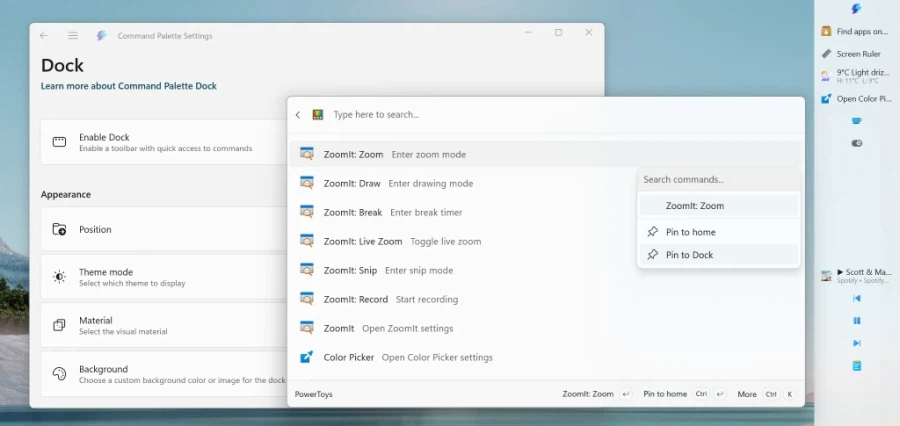
커맨드 팔레트 설정
더 많은 기능을 탐색하고 싶다면 Microsoft Store나 WinGet에서 추가 커맨드 팔레트 확장 프로그램을 확인해 보세요! 독 기능은 현재 미리보기 단계이며, 커뮤니티와 함께 경험을 지속적으로 개선해 나갈 수 있도록 여러분의 피드백을 기다리고 있습니다.
⚡ 커맨드 팔레트 속도 향상 및 창 투명도 지원 추가
새로운 독 기능과 함께, 이번 릴리스에는 커맨드 팔레트에 대한 많은 추가 개선 사항이 포함되었습니다. 수많은 버그를 수정했으며 창 투명도 조절, 활성화 간 검색 텍스트 유지, 앱이 아닌 결과 숨기기 옵션 등 여러 새로운 설정을 추가했습니다.
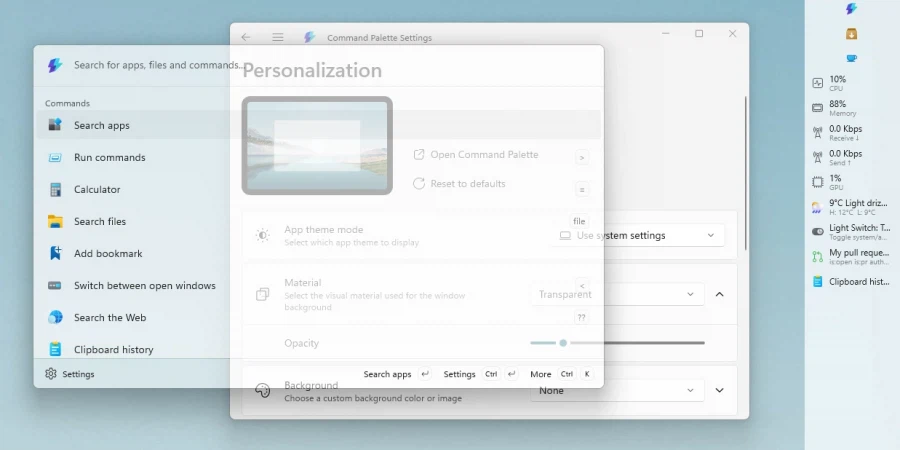
투명 커맨드 팔레트
이번 릴리스에서는 성능 면에서도 큰 공을 들였습니다. 캐싱 개선, UI 응답성 향상 및 기타 최적화를 통해 커맨드 팔레트가 그 어느 때보다 빠르고 부드러워졌습니다.
@jiripolasek 님께 큰 감사를 드립니다.
.
🖱️ CursorWrap의 다중 모니터 지원 강화
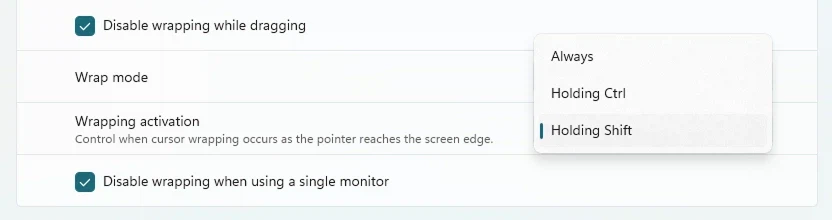
커뮤니티 피드백을 바탕으로 이번 버전에서 CursorWrap 또한 여러 개선이 이루어졌습니다. 복잡한 다중 모니터 레이아웃을 더 잘 지원하도록 래핑 엔진을 다시 작성하여, 다양한 설정 환경에서 동작의 신뢰성을 높였습니다. 또한 모니터가 하나만 연결되었을 때 CursorWrap을 비활성화하는 기능과 Ctrl 또는 Shift 키를 누른 상태에서만 커서를 래핑할 수 있는 새로운 활성화 모드 등 몇 가지 새로운 옵션을 추가했습니다.
⌨️ '항상 위에(Always On Top)' 활성화 편의성 개선
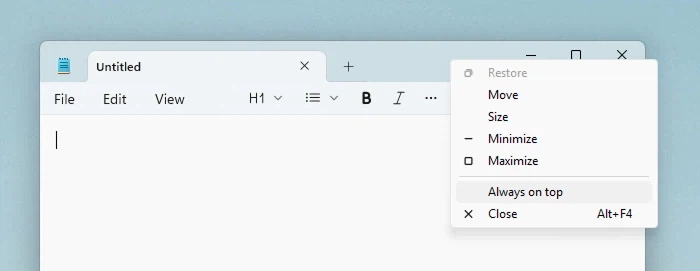
'항상 위에' 기능에 대해 요청이 많았던 개선 사항을 추가했습니다. 이제 키보드 단축키 외에도 제목 표시줄을 우클릭하고 '항상 위에' 옵션을 선택하여 창을 직접 고정할 수 있습니다. 이를 통해 마우스 사용자가 창을 더 빠르게 고정하거나 해제할 수 있습니다. 또한 이제 Ctrl + Shift + + / - 키를 사용하여 고정된 창의 투명도를 높이거나 낮출 수 있습니다.
🧩 기타 주요 변경 사항
-
ZoomIt: 화면 녹화 영상을 다듬을 수 있는 새로운 비디오 에디터 경험이 추가되었습니다.
-
Awake: 경험의 신뢰성을 높이기 위해 수많은 버그 수정과 개선이 이루어졌습니다.
-
New+: 이제 컨텍스트 메뉴(우클릭 메뉴)에서 Windows 기본 제공 "새로 만들기" 항목을 숨길 수 있습니다.
-
Advanced Paste: 사용자 지정 작업 핫키에 대한 자동 복사 기능이 추가되어 단일 단축키로 작업을 복사하고 실행할 수 있으며, Foundry Local 지원이 개선되었습니다.
(IP보기클릭)211.201.***.***
MS 공식 윈도우 에드온 프로그램 입니다. 무료죠
(IP보기클릭)14.40.***.***
윈도우 사용자는 필수로 사용해야 하는 앱이라고 개인적으로 생각하네요 ㅋㅋ
(IP보기클릭)118.235.***.***
(IP보기클릭)220.94.***.***
아니요 오픈소스 무료입니다 | 26.03.25 13:40 | | |
(IP보기클릭)118.235.***.***
기업에서도 무료인가요!? | 26.03.25 13:41 | | |
(IP보기클릭)211.201.***.***
하얀에이스
MS 공식 윈도우 에드온 프로그램 입니다. 무료죠 | 26.03.25 13:42 | | |
(IP보기클릭)118.235.***.***
오! 감사합니당! | 26.03.25 13:57 | | |
(IP보기클릭)112.146.***.***
마소 공식 pc 관리 툴도 있습니다 https://pcmanager.microsoft.com/ko-kr | 26.03.25 14:59 | | |
(IP보기클릭)36.39.***.***
(IP보기클릭)14.53.***.***
저는 유료프로그램 구매해서 쓰고 있습니다. 애초에 윈도우즈에서 기본 지원하는 게 맞다고 생각합니다. | 26.03.25 17:57 | | |
(IP보기클릭)14.40.***.***
윈도우 사용자는 필수로 사용해야 하는 앱이라고 개인적으로 생각하네요 ㅋㅋ
(IP보기클릭)125.179.***.***
(IP보기클릭)223.38.***.***
(IP보기클릭)211.229.***.***
(IP보기클릭)121.169.***.***
(IP보기클릭)123.248.***.***