
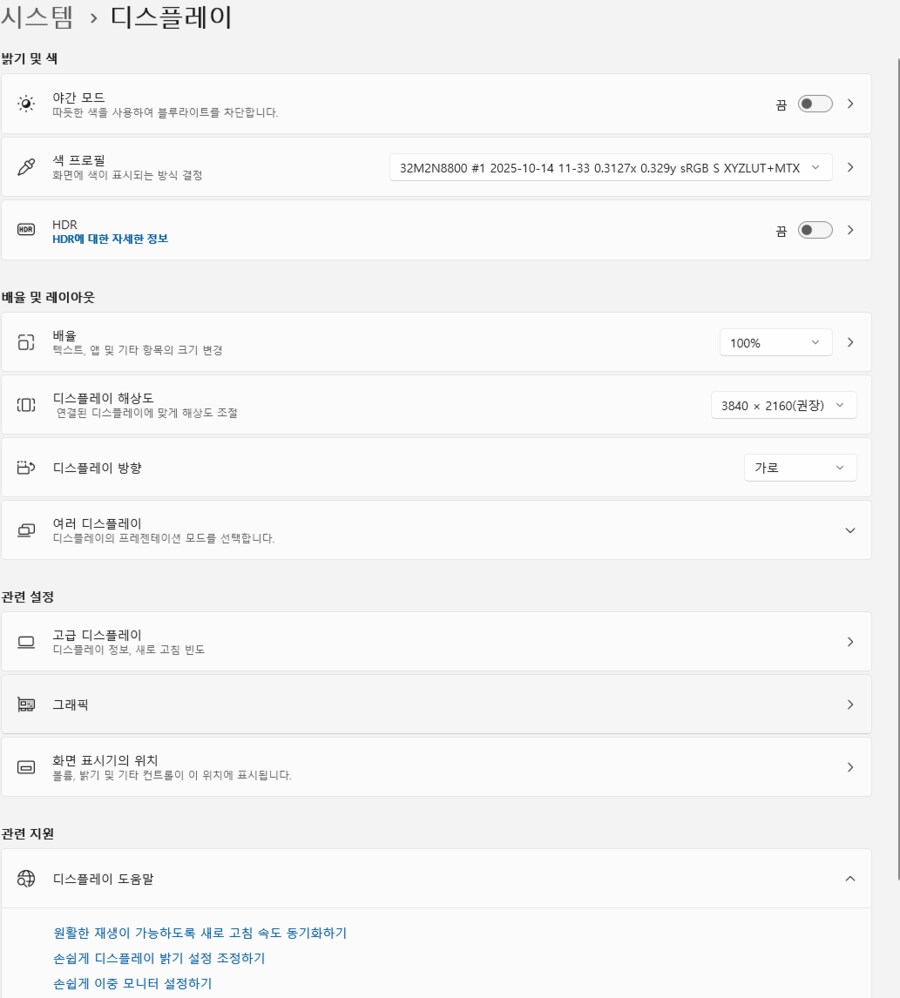
바탕화면에 디스플레이 설정-그래픽을 선택.
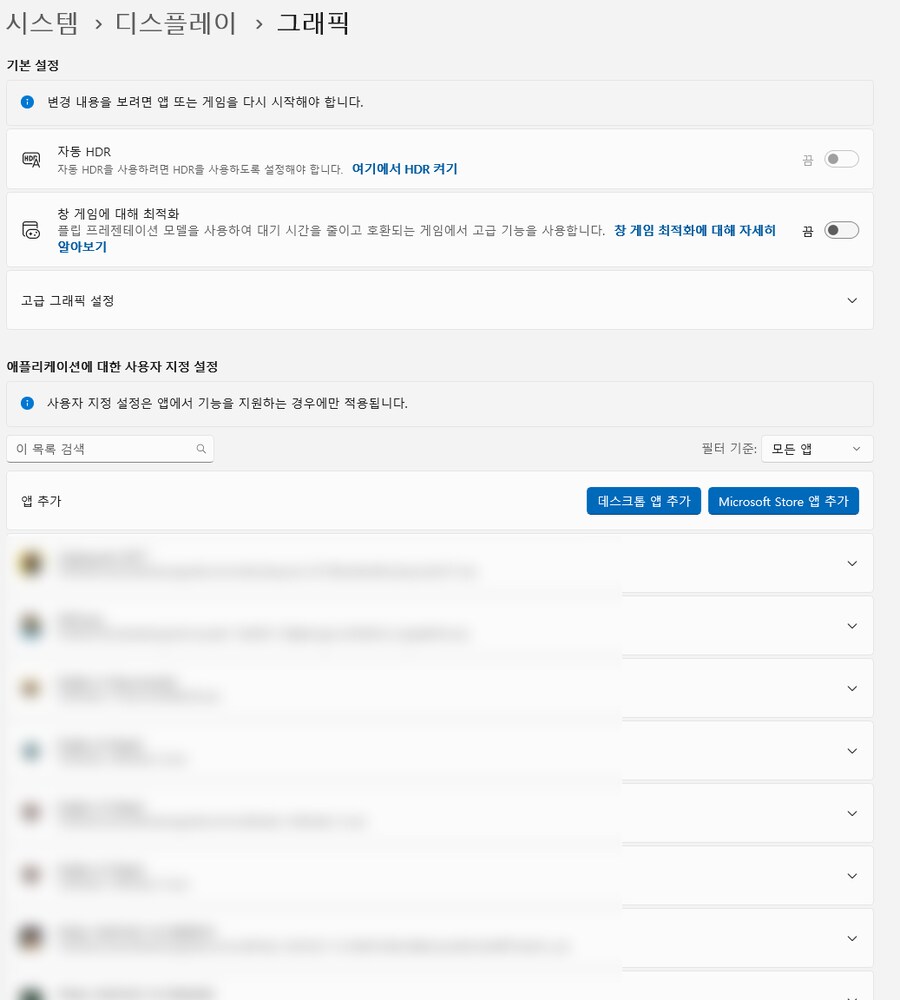
그래픽 옵션에서 데스크탑 앱 선택
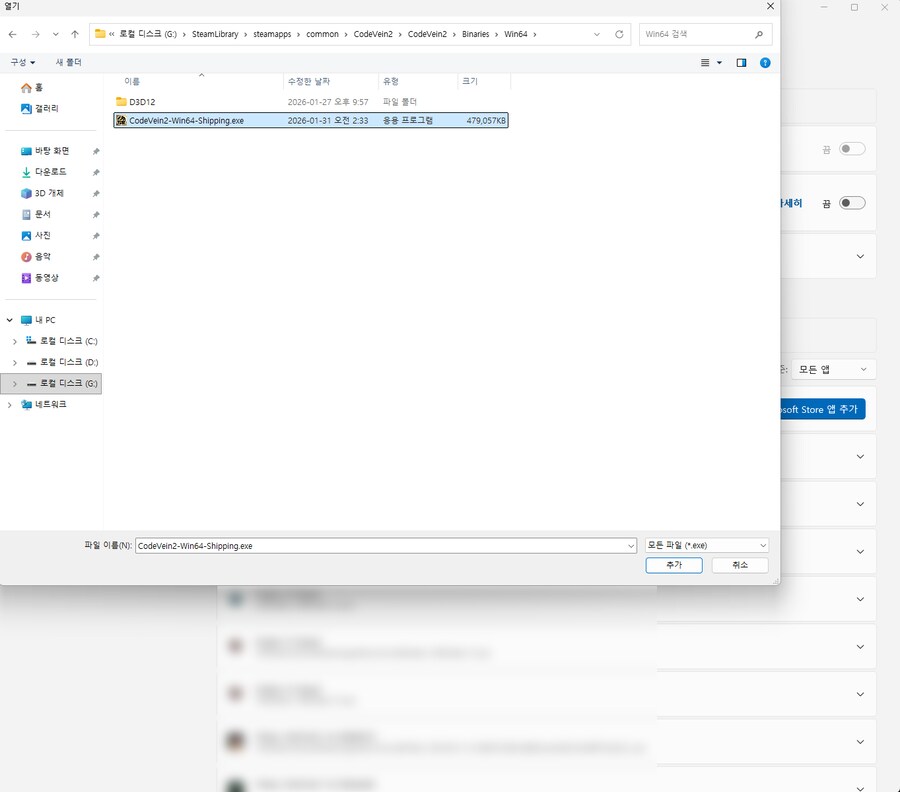
기본 : 게임 설치 디스크(C:)\Program Files (x86)\SteamLibrary\steamapps\common\CodeVein2\CodeVein2\Binaries\Win64
게임용 디스크에 깔았다. : \SteamLibrary\steamapps\common\CodeVein2\CodeVein2\Binaries\Win64
CodeVein2-Win64-Shipping.exe 를 찾아 추가한다.
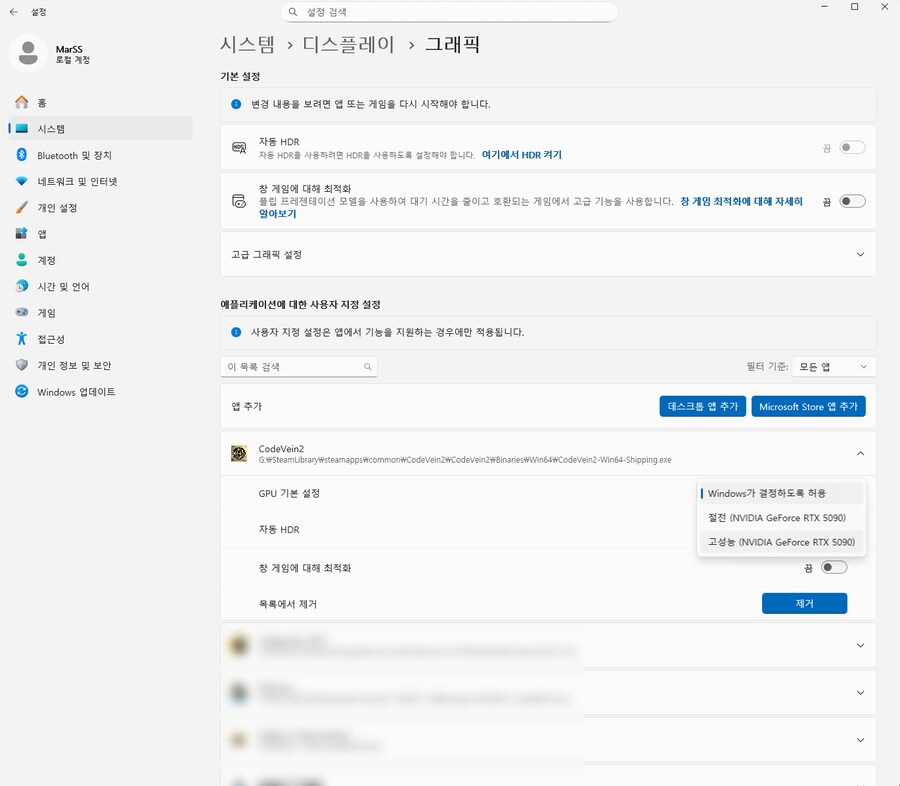
CodeVein2를 고성능으로 지정한다.
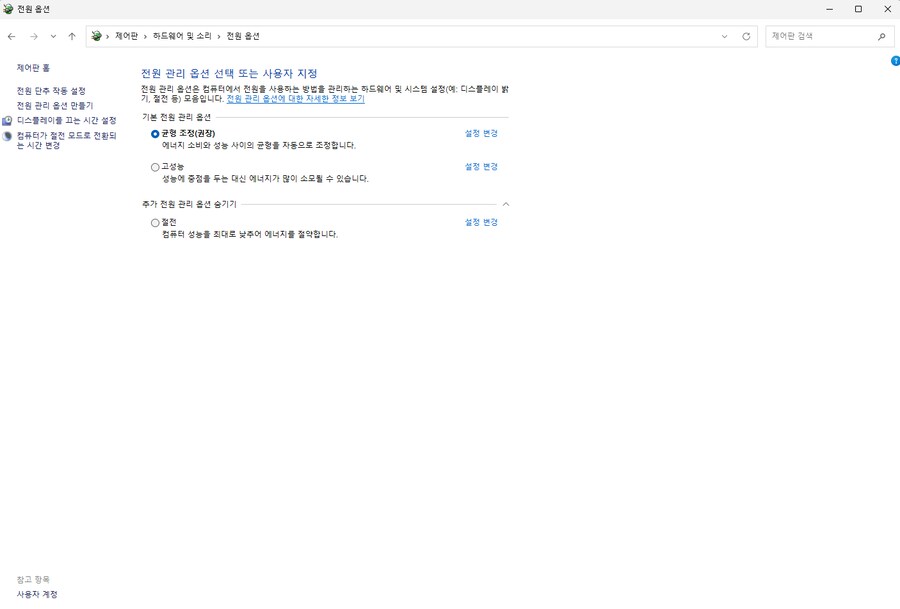
최고의 성능 활성화를 시작하기 전.
최고의 성능을 활성화하는 법.
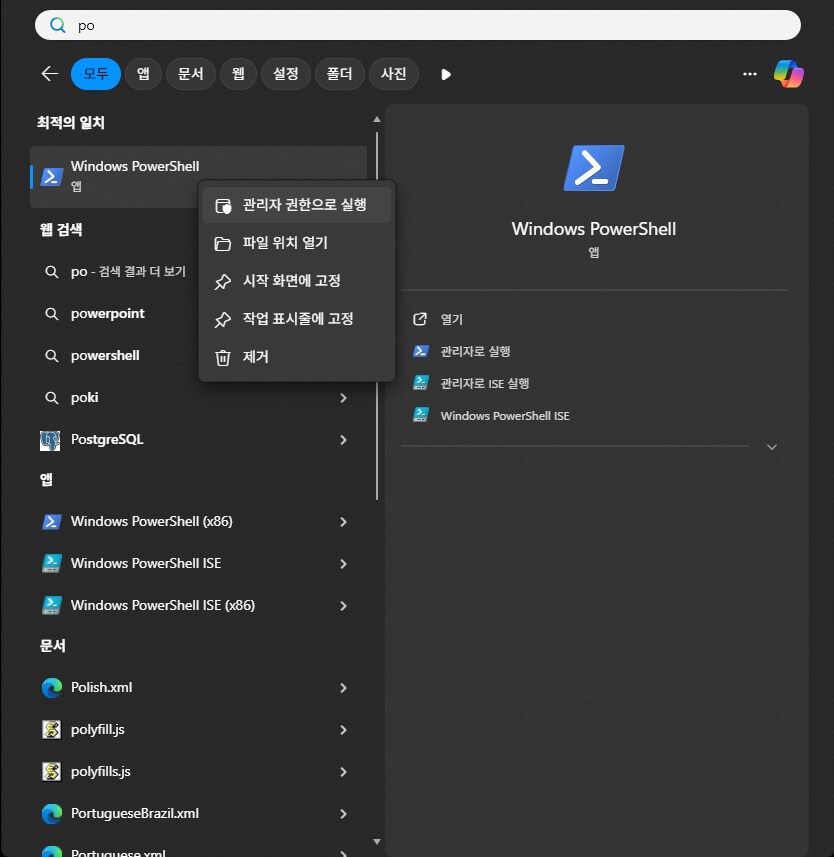
WindowsPowerShell을 관리자 권한으로 실행.
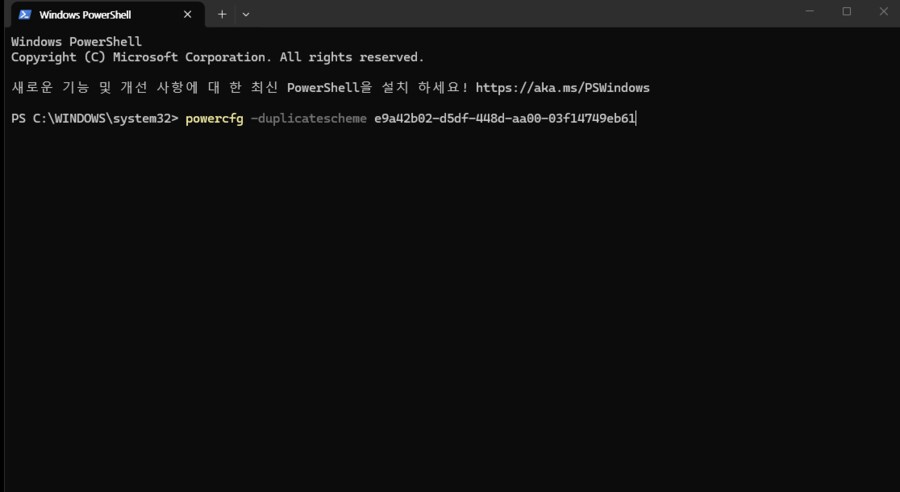
powercfg -duplicatescheme e9a42b02-d5df-448d-aa00-03f14749eb61
명령어를 복붙하고 실행한다.
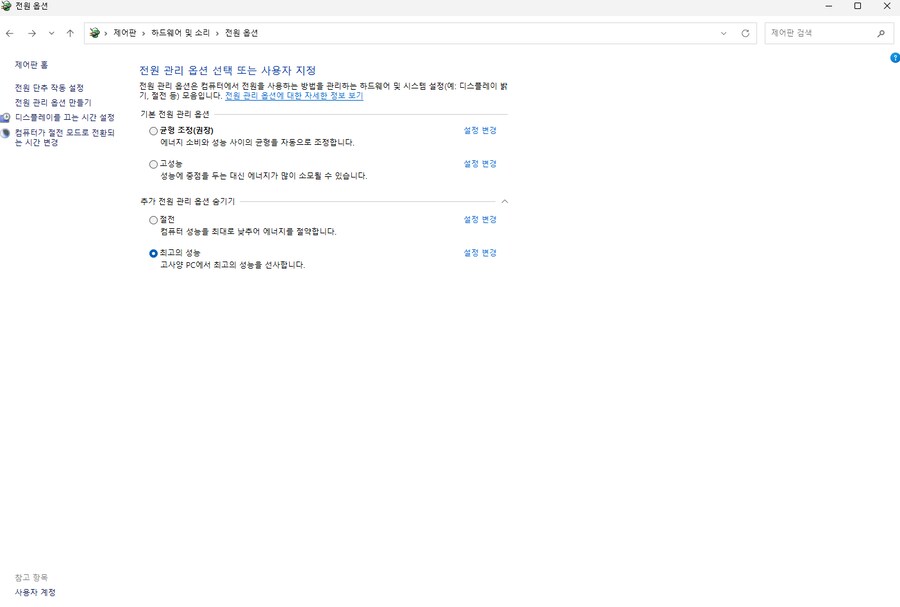
최고의 성능이 활성화된 것을 확인한 후, 최고의 성능을 체크해준다.
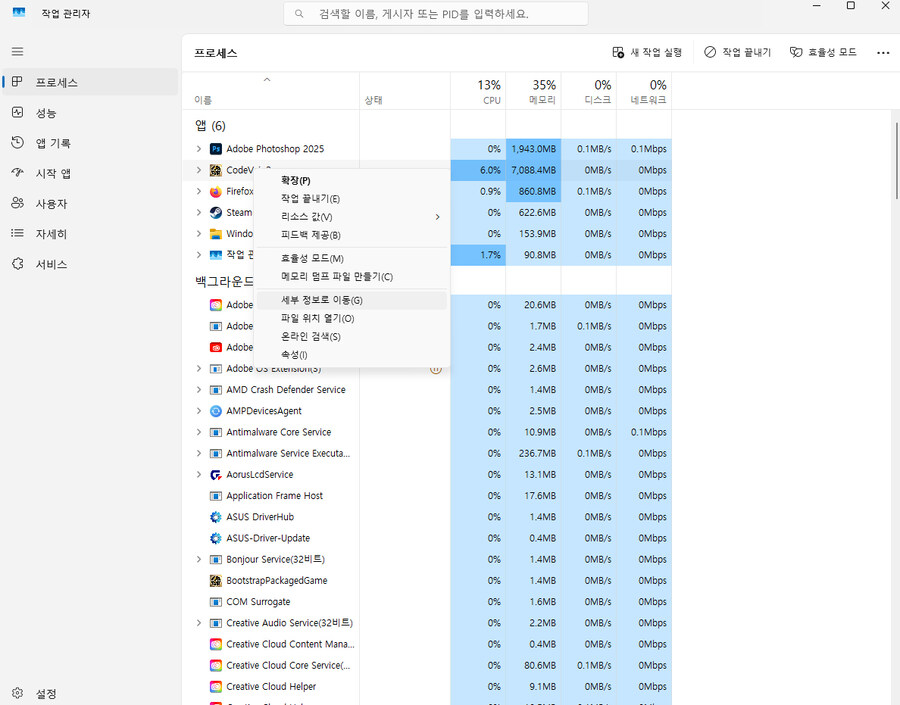
CTRL+ALT+DEL을 동시에 누르고 작업 관리자를 클릭하여 실행한다.
CodeVein2를 찾아 세부 정보로 이동한다.
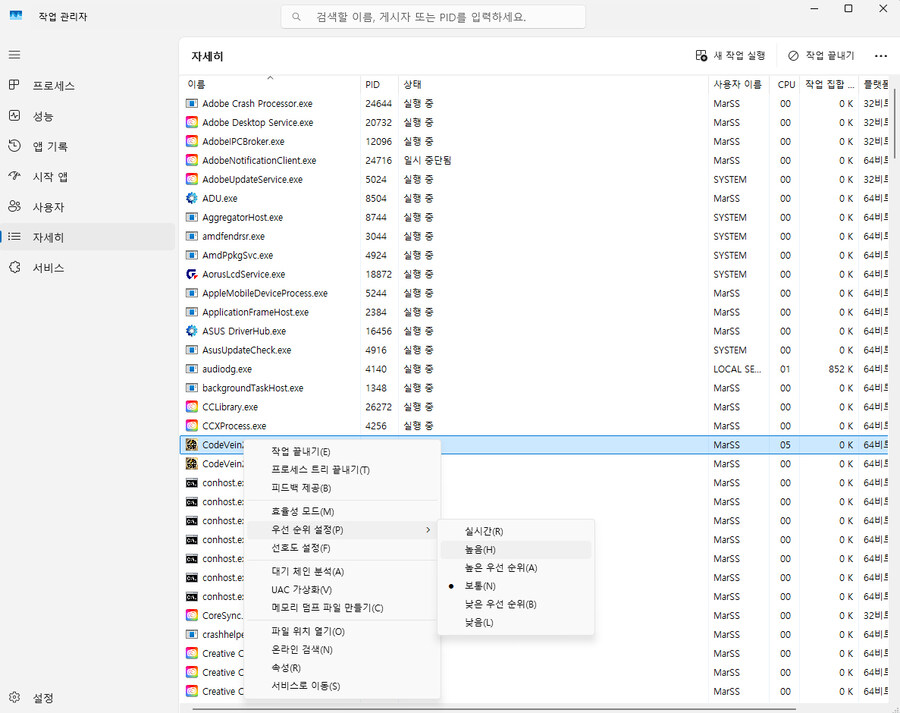
CodeVein2Win64Shipping.exe을 찾아 우선 순위 설정을 실시간 또는 높음 또는 높은 우선 순위로 지정한다.
귀찮게 작업 관리자를 일일이 켜서 우선 순위를 만지작 거리지 않고 싶다면
우선 순위를 고정하는 방법이 있다.
메모장을 키고
Windows Registry Editor Version 5.00
[HKEY_LOCAL_MACHINE\SOFTWARE\Microsoft\Windows NT\CurrentVersion\Image File Execution Options\CodeVein2-Win64-Shipping.exe]
[HKEY_LOCAL_MACHINE\SOFTWARE\Microsoft\Windows NT\CurrentVersion\Image File Execution Options\CodeVein2-Win64-Shipping.exe\PerfOptions]
"CpuPriorityClass"=dword:00000003
이 내용을 복붙하고 저장한다.
그리고 확장자명을 .reg로 바꾸고 실행한다.
나중에 다시 지우고 싶을 때, 레지스트리 편집기(regedit)를 키고.
\HKEY_LOCAL_MACHINE\SOFTWARE\Microsoft\Windows NT\CurrentVersion\Image File Execution Options\CodeVein2-Win64-Shipping.exe를 삭제한다.
여담으로, 이 레지스트리는 다른게임실행파일을 변경 가능하다.
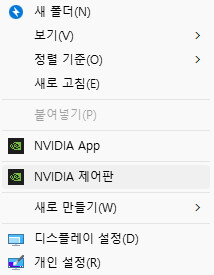
제어판에 엔비디아 앱을 들어간다.
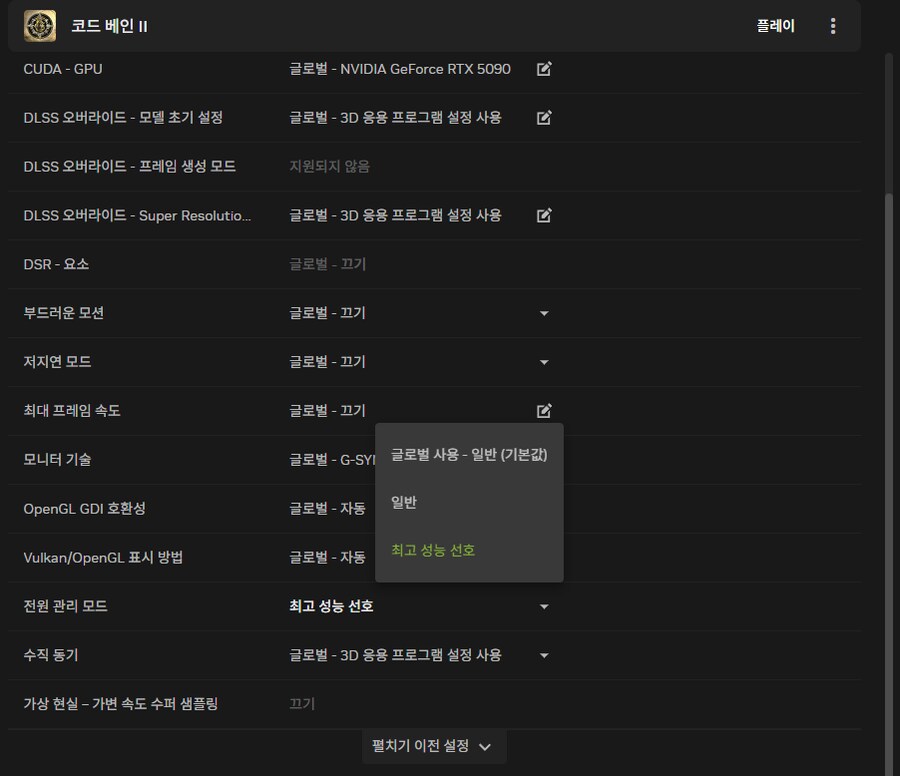
전원 관리 모드를 최고 성능 선호를 선택한다.
엔비디아 앱에서 코드 베인2이 안 나왔으면
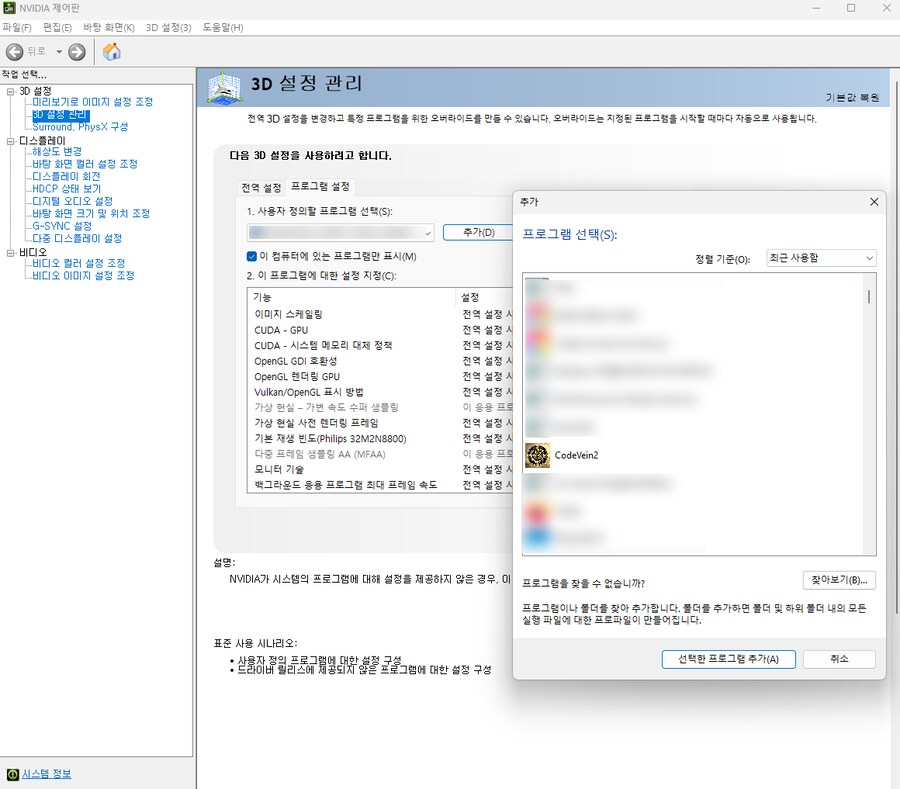
엔비디아 제어판-3D 설정 관리-프로그램 설정을 들어가고 이 컴퓨터에 있는 프로그램만 표시를 누르고 추가 탭을 누른다.
그리고 CodeVein2을 찾는다.
만약 안 보인다면 찾아보기를 눌려 게임이 설치된 경로를 찾아 CodeVein2를 찾는다.
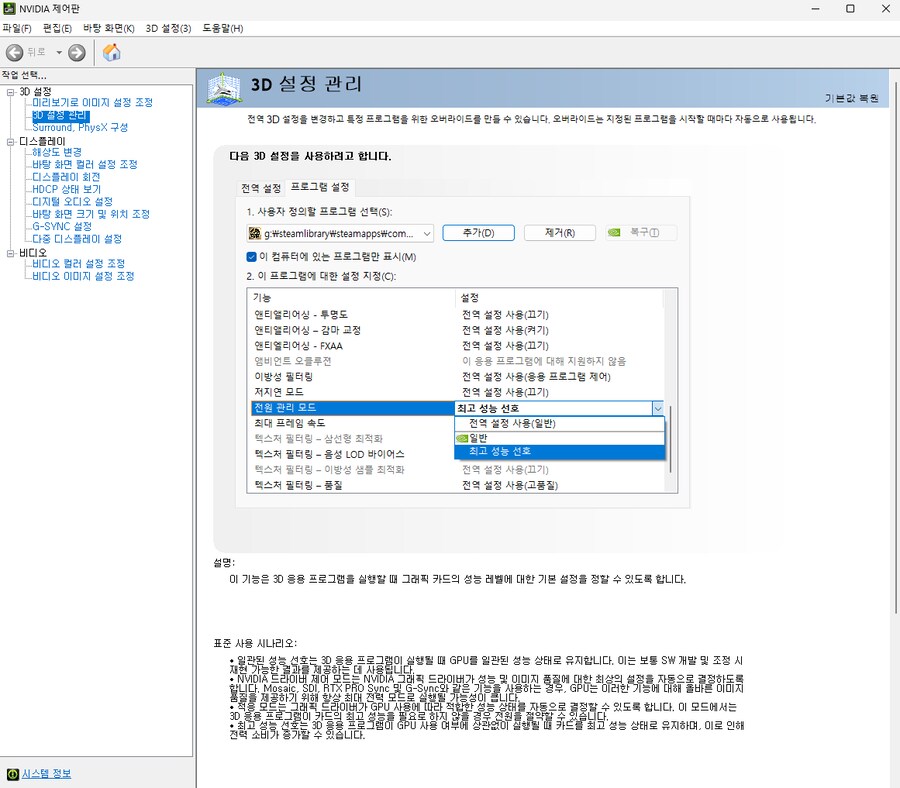
그리고 전원 관리 옵션에서 최고 성능 선호를 누른다.
(IP보기클릭)222.116.***.***