


이미 생성한 헌터들에게도 적용되는 중요한 내용
이 가이드는 새롭게 캐릭터를 생성하는 헌터들뿐만 아니라, 이미 캐릭터를 생성한 헌터들에게도 유용한 정보를 다루고 있습니다.
따라서, 캐릭터를 이미 생성한 헌터분들도 반드시 끝까지 읽어주시길 권장합니다.
1. 캐릭터 생성 창에서 헌터 선택
먼저, 캐릭터 생성 창에서 헌터를 선택합니다.

2. 상단 3번째 탭에서 레시피 다운로드 선택
상단 3번째 탭에서 레시피 다운로드를 선택하세요.

3. 레시피 비밀번호 입력
레시피 비밀번호를 입력합니다: 3G5GB5KD6N39

4. 레시피 적용 후 상태
입력한 레시피를 적용하면, 기본 상태는 다음과 같습니다:
- 베이스: 일본산 인게임 커스터마이징으로 이쁘다고 화제를 모았던 캐릭터 설정을 기반으로 합니다.
- 추가 조정: 해당 베이스에는 피부 화장과 치아 미백이 적용되지 않았습니다.
이를 보완하기 위해 미리 추가 조정을 거친 상태로 제작한 베이스입니다.

5. 레시피 적용 이유
몬스터 헌터 와일즈에서는 치아 색상 문제가 존재합니다.
기본 설정에서 치아 색상을 하얗게 조정해도, 누런 치아로 출력되는 문제가 있습니다.
따라서, 치아 미백이 적용된 레시피를 사용하거나 추가 조정을 거친 상태로 작업하는 것이 중요합니다.

6. 파란색 베이스의 치아 색상 선택
치아 색상 문제를 해결하려면, 다음과 같은 설정을 활용하세요:
- 색상 (Hue): 240
- 채도 (Saturation): 25
- 값 (Value): 95
작성자가 레시피 불러오기를 통해 해당 값으로 조정해 두었으므로, 추가적인 작업 없이도 완벽한 치아 색상을 적용할 수 있습니다.

7. 피부 톤 문제와 조정 방법
몬스터 헌터 와일즈에서는 피부 톤 설정도 중요한 요소입니다.
- 조명 문제: 게임 내 낮과 밤의 조명 변화에 따라, 피부색이 비정상적으로 변하는 경우가 발생합니다.
특히, 밤에는 피부가 보랏빛으로 보이는 현상이 나타날 수 있습니다. - 해결 방법: 미리 조정된 레시피를 활용하거나, 피부 톤을 신중히 조정하세요.


8. 화장을 활용한 조정
피부 톤 문제는 화장 기능을 통해 쉽게 해결할 수 있습니다.
- 조정 효과: 화장을 통해 피부 톤을 균일하고 맑게 조정할 수 있습니다.
낮과 밤의 조명 변화에도 자연스럽게 유지됩니다. - 경계선 문제: 화장의 적용 범위는 목까지로 제한되지만, 대부분의 장비가 목 부분을 가려주므로 큰 문제가 되지 않습니다.
경계선이 드러나는 장비의 경우, 목걸이나 목도리를 사용하여 자연스럽게 가릴 수 있습니다.


9. 피부 톤 조정 팁: 투명도 활용
투명도 변경을 통해 피부 톤을 간단히 조정할 수 있습니다.
- 조정 방법: 밝기 및 어두운 톤을 자유롭게 조정하여, 개인의 취향에 맞는 결과를 얻으세요.

10. 피부색 베이스와 화장 색상 설정
- 피부색 베이스 설정:
- 채도: 156
- 명도: 0
- 화장 색상 설정:
- 색상: 9
- 채도: 32
- 명도: 97

11. 색 추출 방법
원하는 색상을 정확히 추출하려면, 다음 단계를 따르세요:
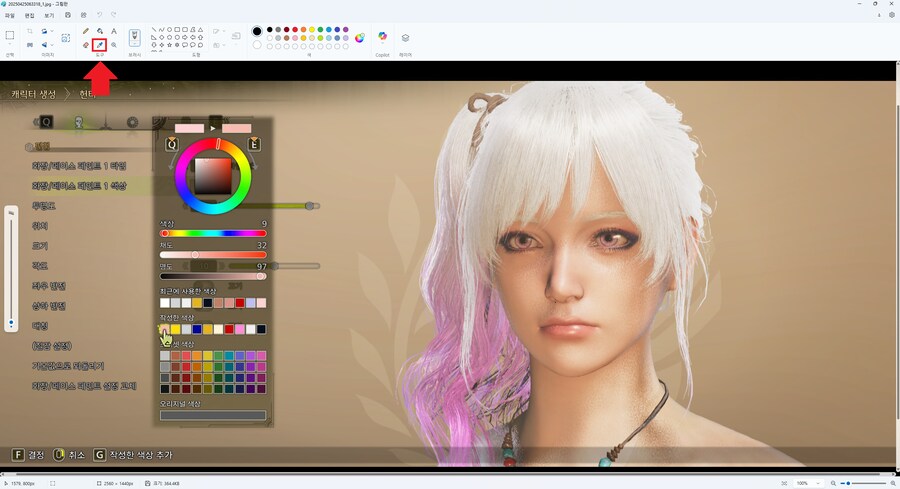
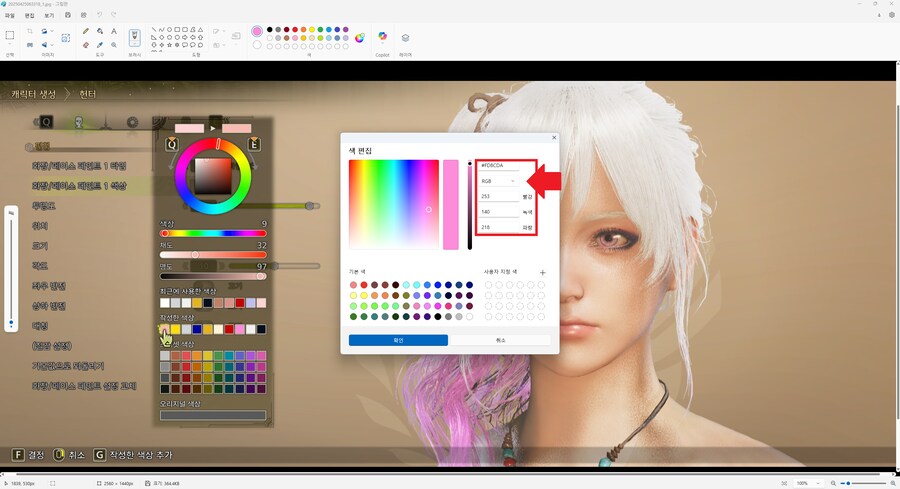
- 사진 파일 불러오기: 원하는 색상이 포함된 사진 파일을 그림판으로 엽니다.
- 스포이드 도구 사용: 그림판의 스포이드 도구를 선택해 색상을 추출합니다.
- 와일즈 색상 코드 변환: 추출한 색상을 와일즈의 색상 코드(Hue, Saturation, Value)로 변환하여 적용하세요.


12. 커스터마이징 완료 후 네이밍
캐릭터 커스터마이징을 마쳤다면, 캐릭터의 이름(닉네임)을 설정하세요.
- 디폴트 닉네임의 문제점: 'Hunter' 또는 '헌터'와 같은 기본 이름은 부정적인 이미지를 줄 수 있습니다.
- 추천 사항: 자신만의 개성을 드러낼 수 있는 닉네임을 설정하세요.

13. 티켓 소모 없이 변경 가능한 요소
차림새 변경 기능: 캠프에서 조정 가능한 항목은 티켓을 소모하지 않고도 변경할 수 있습니다.
이를 활용해, 비용 없이 외형을 자유롭게 수정하세요.
